
Guía paso a paso
Detenga las llamadas no deseadas en Android con las herramientas que ya tiene en su teléfono
Respuesta breve
La app Teléfono puede identificar posibles llamadas no deseadas, evitar que generen notificaciones y permitirle bloquear o reportar a quien llama directamente desde el registro de llamadas. Los nombres de los menús varían según la versión de Android y el fabricante del teléfono, así que tome cada ruta como punto de partida.
Active la protección contra spamEstas opciones se configuran en su propio teléfono; no consultamos números ni almacenamos su historial de llamadas.
- Solo en su dispositivo
- Todo lo que se explica aquí se configura en su propio teléfono; no se realizan búsquedas sobre otras personas.
- Integrado, sin comprar una app
- La protección contra spam de la app Teléfono es gratuita y viene incluida en muchos teléfonos Android.
- Límites claros
- El filtrado reduce las llamadas no deseadas y las identifica; no puede detener todos los números falsificados en el identificador de llamadas que cambian constantemente.
Active la protección contra spam de Android en cuatro pasos
Si usa la app Teléfono de Google; en Samsung y otros teléfonos, los nombres de los menús son diferentes.
La detección avanzada de llamadas fraudulentas requiere una versión reciente de Android y las apps de Google instaladas; los teléfonos más antiguos y otras apps para hacer llamadas ofrecen solo algunas funciones.
-
Abra el menú de la app Teléfono
En la app Teléfono, toque el menú de tres puntos y luego Configuración.
-
Active el identificador de llamadas y la protección contra spam
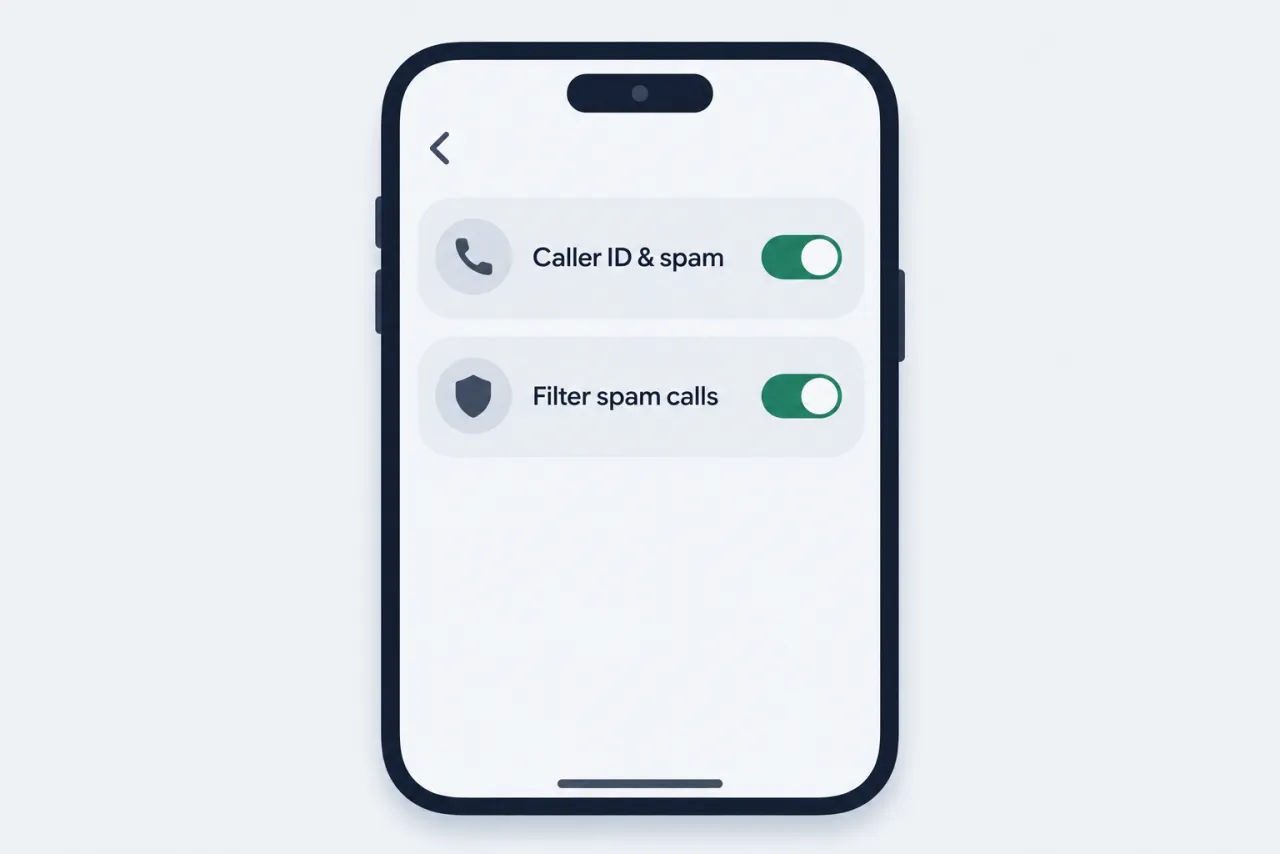
Abra Identificador de llamada y spam y active Ver ID de emisor y spam; normalmente ya está activado.
-
Filtre las llamadas no deseadas
En la misma pantalla, active Filtrar llamadas de spam para que las posibles llamadas no deseadas dejen de generar notificaciones.
-
Bloquee y reporte desde el registro
En Llamadas recientes, toque una llamada no deseada y luego elija Bloquear o Marcar como spam.
¿Sigue recibiendo llamadas no deseadas? Añada el filtro de red de su operador de telefonía →
Cuando el menú de su teléfono es diferente
Android tiene muchas variantes, por lo que una ruta que podemos indicar para un teléfono quizá no exista en el suyo.
-
El teléfono Samsung no tiene el menú Identificador de llamada y spam
Samsung incluye su propia app para hacer llamadas, con nombres diferentes.
En su lugar: Abra Configuración en su app para hacer llamadas y busque opciones de identificador de llamadas, spam o números bloqueados.
-
Su app para hacer llamadas no tiene la opción Marcar como spam
No todas las apps para hacer llamadas permiten reportar spam desde la app, y los nombres varían según el fabricante del teléfono.
En su lugar: Repórtelo en donotcall.gov, o en reportfraud.ftc.gov si perdió dinero.
-
No aparece la opción Bloquear al tocar una llamada
Algunas apps para hacer llamadas ubican Bloquear en una pantalla de detalles o información, o dentro de un menú de tres puntos.
En su lugar: Abra los detalles de la llamada o la pantalla de información del número, o añádalo en Configuración, Números bloqueados en su app para hacer llamadas.
-
No aparece el interruptor Filtrar llamadas de spam
Su teléfono puede usar otra app para hacer llamadas, o la función no está disponible para la versión de su app o su región.
En su lugar: Actualice la app Teléfono, busque una opción de spam o bloqueo en la configuración de su propia app para hacer llamadas, o recurra al bloqueo de su operador de telefonía y al bloqueo manual.
Qué hacen realmente las herramientas de llamadas integradas en Android
Cuatro controles para identificar, filtrar, bloquear y revisar llamadas, con límites claros.
-
Etiquetas de spam
Las posibles llamadas no deseadas muestran una advertencia en el identificador de llamadas para que usted pueda decidir antes de contestar.
-
Filtrado de llamadas no deseadas
Las llamadas filtradas no generan notificaciones, pero permanecen en su historial de llamadas y en su buzón de voz.
-
Bloquear y reportar
Toque una llamada en su registro de llamadas para bloquear el número y, si lo desea, reportarlo como spam.
-
Filtro de llamadas
Algunos teléfonos permiten que un asistente conteste y pregunte a las personas que llaman desde números desconocidos por qué están llamando.
Nota: Los pasos y los nombres varían según la versión de Android y el fabricante del teléfono; consulte la ayuda de su app para hacer llamadas para conocer los nombres exactos.
Preguntas frecuentes
¿Filtrar las llamadas no deseadas puede hacer que pierda llamadas legítimas?
Las llamadas filtradas no generan notificaciones de llamada perdida ni de buzón de voz, pero siguen apareciendo en su historial de llamadas y se conservan los mensajes de voz que dejen, para que pueda revisarlos. Si suele esperar llamadas de números no guardados en sus contactos, revise con regularidad la lista de llamadas filtradas.
La app Teléfono marcó como spam una llamada legítima. ¿Cómo lo corrijo?
Abra Llamadas recientes, toque la llamada marcada por error y elija No es spam para que las futuras llamadas de ese número no se marquen. También puede desbloquearlo si lo bloqueó por error. Los nombres son diferentes en Samsung y otras apps para hacer llamadas.
¿Android puede decirme a quién pertenece un número desconocido?
No. Android puede mostrar el nombre de un negocio o una etiqueta de posible spam, pero no puede revelar el nombre ni la dirección de una persona particular, y nosotros tampoco. El identificador de llamadas puede falsificarse y no demuestra quién está llamando. Trate los números desconocidos con cautela y nunca devuelva llamadas de números internacionales que suenan una sola vez.
¿Cómo reporto una llamada no deseada, además de bloquearla?
Reportarla en la app Teléfono ayuda a mejorar sus etiquetas de spam. Para informar a las autoridades reguladoras, reporte una llamada no deseada en donotcall.gov, o use reportfraud.ftc.gov si perdió dinero o tiene datos sobre la persona que llama. Los reportes ayudan a las autoridades a hacer cumplir la ley; no detienen de inmediato las llamadas de esa persona.