
Guía paso a paso
Cómo detener llamadas no deseadas en iPhone con funciones integradas
Respuesta breve
Su iPhone ya tiene controles para silenciar, clasificar y bloquear llamadas no deseadas. Aquí le explicamos qué hace cada uno, dónde encontrarlo y las desventajas de activarlo, sin ocultarlas.
Configure todo en pocos pasosEstas opciones se configuran en su propio dispositivo; ninguna consulta ni revela la identidad de quien llama.
- Solo en su dispositivo
- Todo lo que aparece aquí se activa en el teléfono que tiene en la mano; no es un servicio de consulta de números.
- Sigue los pasos de Apple
- Las rutas de los menús siguen las páginas de soporte de Apple y advierten de las diferencias entre versiones de iOS.
- Sin base de datos de personas que llaman
- No administramos ni vendemos una base de datos de consulta de números y nunca prometemos dar el nombre de quien llama.
Los cuatro controles integrados que importan
El iPhone ofrece cuatro herramientas independientes; cumplen funciones distintas y funcionan mejor combinadas.
-
Filtrar números desconocidos
Permite que las llamadas suenen normalmente, pide primero el motivo de la llamada o las silencia y envía al buzón de voz.
-
Filtro de llamadas
Clasifica las llamadas perdidas de números desconocidos y las posibles llamadas no deseadas en listas separadas para revisarlas después.
-
Bloquear a quien llama
Impide que un número conocido que insiste le llame, le envíe mensajes de texto o se comunique con usted por FaceTime.
-
Horario de Enfoque
Permite que solo suenen las llamadas de sus contactos durante el horario que establezca, para tener noches tranquilas.
Nota: Los nombres exactos de los menús varían según la versión de iOS; busque en la configuración de Teléfono o de privacidad.
Active los controles de llamadas no deseadas en pocos pasos
Empiece por filtrar las llamadas de números desconocidos y luego agregue filtros, un horario de Enfoque y una app de su operador de telefonía.
Los nombres de los menús varían según la versión de iOS; la revisión de llamadas se pausa durante 24 horas después de llamar a los servicios de emergencia.
-
Vaya a Configuración > Apps > Teléfono
En un iPhone actual, los controles de llamadas están en Configuración, Apps, Teléfono; en versiones anteriores de iOS, están en Configuración, Teléfono.
-
Elija cómo filtrar números desconocidos
En Filtrar números desconocidos, elija Nunca, Solicitar motivo de la llamada o Silenciar; las versiones anteriores de iOS muestran un solo interruptor para silenciar.
-
Active el filtro de llamadas
Active los filtros Llamadas de números desconocidos y Llamadas no deseadas; luego use el botón Filtrar en Recientes para revisarlas.
-
Horas de tranquilidad con Enfoque
Establezca un horario de Enfoque que permita llamadas solo de sus contactos.
-
Agregue la app de su operador de telefonía
Si su operador de telefonía ofrece una app de filtrado de llamadas, instálela para identificar llamadas no deseadas y reportar números.
Conozca la desventaja antes de silenciar números desconocidos →
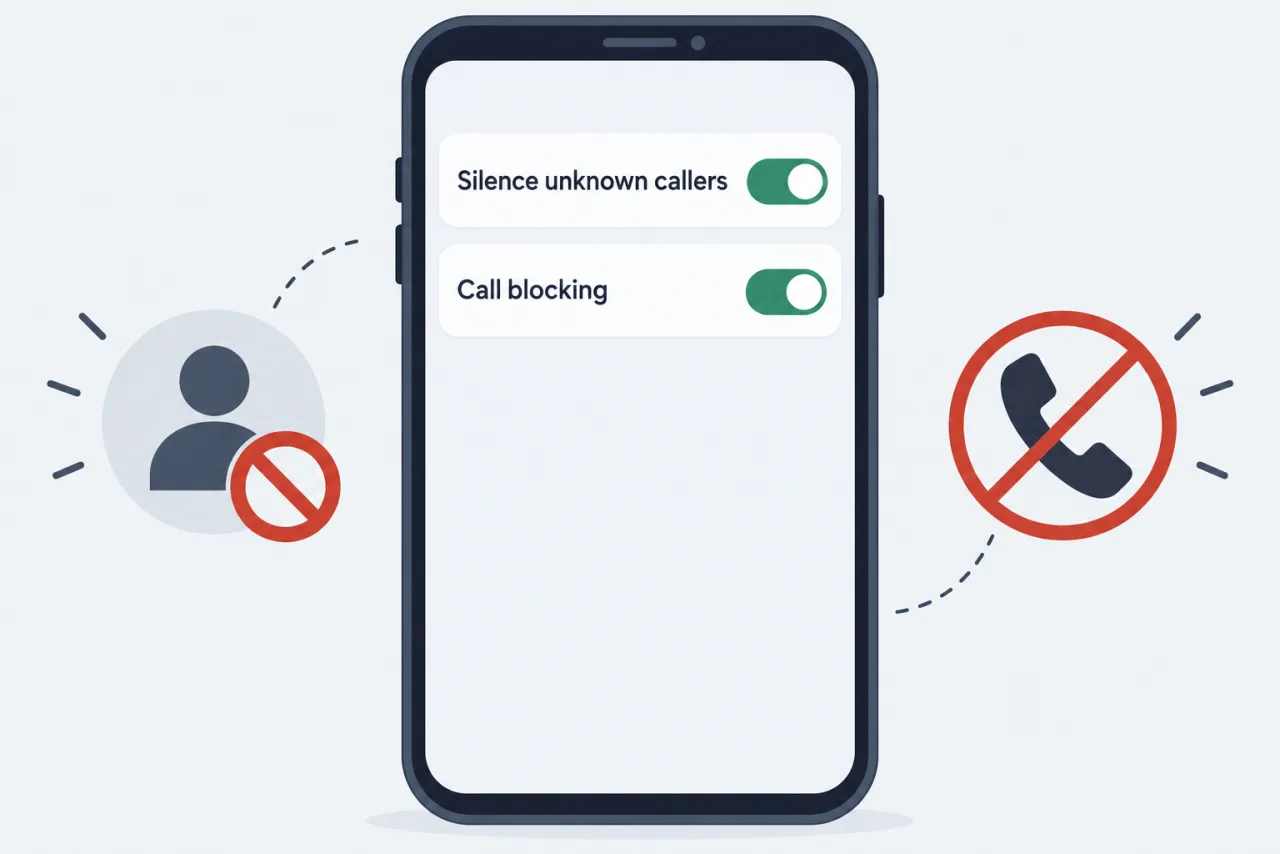
Qué cambia al silenciar las llamadas de números desconocidos
Silenciar números desconocidos reduce las interrupciones, pero tiene una desventaja real que conviene conocer primero.
Antes: todos los números hacen sonar el teléfono
- Las llamadas no deseadas y las llamadas automatizadas con un mensaje pregrabado hacen sonar el teléfono a cualquier hora.
- Los números falsificados en el identificador de llamadas que usan su código de área parecen locales y usted los contesta.
- Personas que no reconoce interrumpen su día con llamadas.
Después: los números desconocidos van al buzón de voz
- Las llamadas de números que no están en sus contactos se silencian y se envían al buzón de voz.
- Usted revisa las llamadas perdidas de números desconocidos y las llamadas no deseadas en sus listas de filtrado cuando le conviene.
- Una llamada legítima de un número desconocido, como una clínica o un repartidor, también va al buzón de voz.
Nota: Menos interrupciones, pero algunas llamadas legítimas van al buzón de voz, así que revíselo.
Preguntas frecuentes
¿El iPhone tiene un botón para reportar una llamada no deseada?
No para las llamadas telefónicas comunes en las versiones de iOS que revisamos (septiembre de 2026); Reportar como no deseado en el iPhone es para mensajes. Reporte una llamada no deseada mediante la app de su operador de telefonía o presente una queja ante la FTC (agencia federal de protección al consumidor de EE. UU.) en donotcall.gov (o en reportfraud.ftc.gov si perdió dinero). Qué formulario usar, paso a paso: Cómo reportar una llamada no deseada o fraudulenta ante la FTC, la FCC y su operador de telefonía.
¿Perderé llamadas importantes si silencio las llamadas de números desconocidos?
Podría ocurrir. Una llamada legítima de un número que no está guardado en sus contactos, como un consultorio médico o un repartidor, va al buzón de voz en lugar de hacer sonar el teléfono. Revise su buzón de voz y la lista de filtrado para no perder una llamada que le devuelvan.
¿Una persona que llama repetidamente por algo urgente puede comunicarse conmigo aunque use Enfoque?
Enfoque puede permitir que algunas llamadas entren. Al configurar un enfoque como No molestar, puede activar Permitir llamadas repetidas para que una segunda llamada del mismo número dentro de tres minutos haga sonar el teléfono, y puede activar Excepción por emergencia para un contacto guardado. Silenciar desconocidos no tiene una excepción de este tipo, así que siga revisando el buzón de voz. Las opciones y sus nombres varían según la versión de iOS.
¿Dónde van las llamadas silenciadas y filtradas?
Las llamadas silenciadas siguen apareciendo en Recientes y pueden dejar un mensaje de voz. Con Filtro de llamadas activado, las llamadas perdidas de números desconocidos y las posibles llamadas no deseadas pasan a listas separadas, a las que se accede con el botón Filtrar de su lista de llamadas. No se elimina nada; usted lo revisa cuando le conviene.
¿iOS o CallerCheck me dicen quién llama?
No. Estas son opciones de protección para las llamadas que recibe, no una herramienta de consulta de números. Los nombres y las direcciones de los titulares de números personales no se pueden consultar públicamente, y nunca prometemos identificar a una persona particular que llama.